.png)

sketsa motherboard
Praktek Sketsa Anatomi Motherboard
Mata Pelajaran: Dasar-Dasar Teknik Jaringan Komputer dan Telekomunikasi (TJKT)
1. Pendahuluan & Analogi Dunia Nyata
Mengapa Harus Menggambar Sketsa Motherboard?
Bayangkan Anda adalah seorang arsitek yang dikirim ke sebuah kota metropolitan yang sangat padat seperti Jakarta atau Tokyo. Tugas Anda adalah memperbaiki sistem drainase dan kelistrikan kota tersebut. Apakah Anda akan langsung membongkar jalanan tanpa peta? Tentu tidak. Anda memerlukan peta detail untuk memahami di mana pusat pemerintahan, di mana pembangkit listrik, dan jalur protokol mana yang menghubungkan semuanya.
Motherboard (Papan Induk) adalah replika mini dari kota metropolitan tersebut:
- CPU (Processor): Balai Kota atau pusat pemerintahan tempat semua keputusan diambil.
- RAM: Area Parkir Transit Sementara yang menampung kendaraan (data) yang akan segera masuk ke Balai Kota.
- Chipset: Polisi Lalu Lintas & Terminal Utama yang mengatur jalannya kendaraan agar tidak terjadi kemacetan (bottleneck).
- Jalur PCB (Trace): Jalan Raya dan Kabel Bawah Tanah yang mengalirkan listrik dan data.
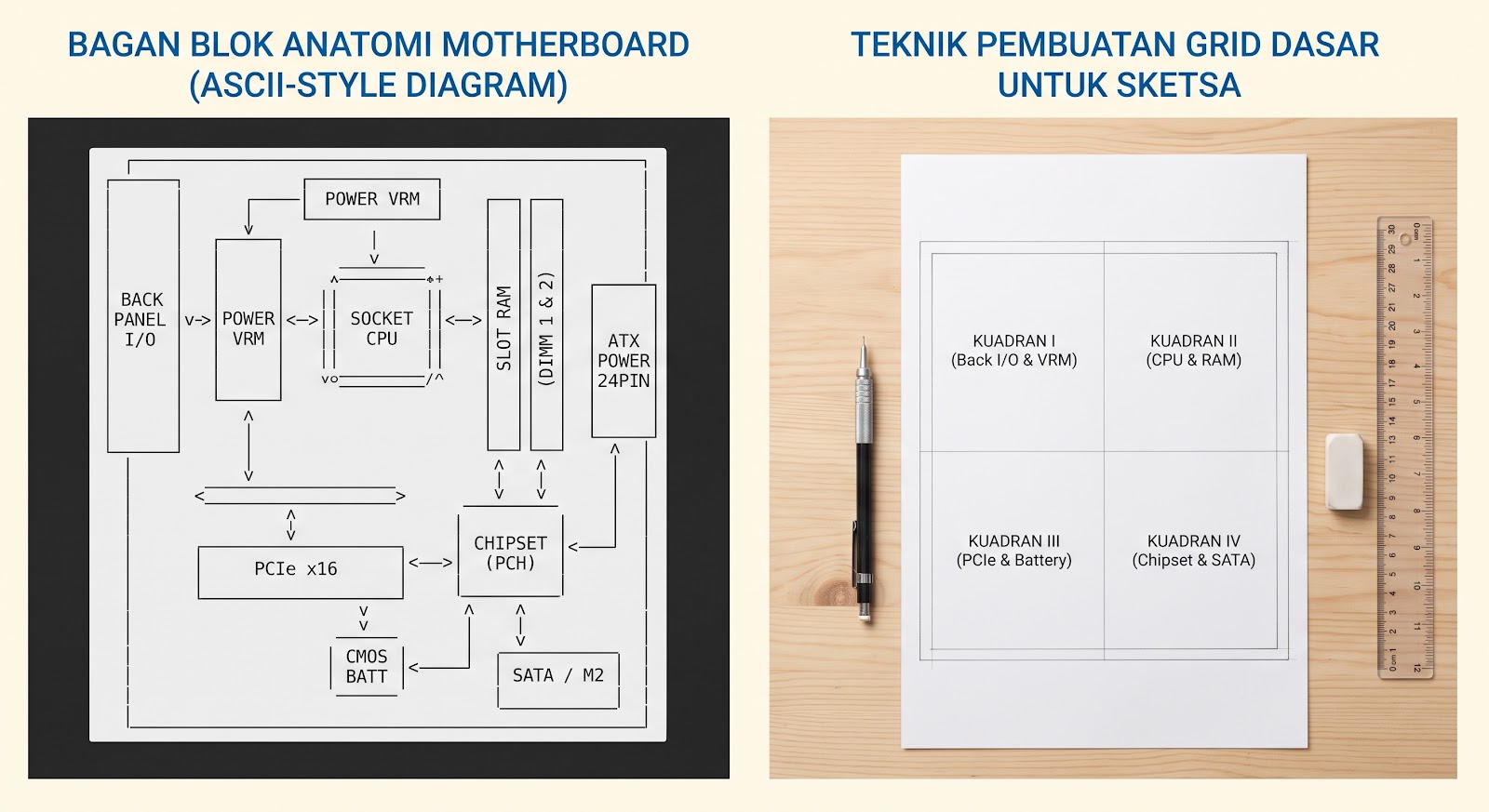
Gambar 1: Diagram Anatomi Motherboard dan Teknik Pembuatan Grid Dasarnya
Melalui praktek sketsa ini, Anda tidak hanya sekadar menggambar, melainkan melakukan pemetaan taktis (Tactical Mapping) komponen-komponen vital. Sebagai calon teknisi TJKT, kemampuan membaca layout fisik motherboard secara cepat adalah modal utama dalam melakukan troubleshooting perangkat keras komputer.
2. Dasar Teori: Anatomi Mini-Metropolis
Sebelum menggoreskan pensil di atas kertas, mari kita bedah komponen utama yang wajib masuk ke dalam sketsa Anda:
A. Jantung & Otak Sistem
- Socket CPU (Central Processing Unit): Dudukan prosesor. Perhatikan tuas pengunci (retention arm) dan deretan pin emas (LGA pada Intel) atau lubang pin (PGA pada AMD).
- VRM (Voltage Regulator Module): Terletak di sekitar Socket CPU. Terdiri dari Choke (kotak abu-abu/hitam) dan Mosfet yang sering ditutupi Heatsink aluminium. VRM berfungsi sebagai gardu listrik yang menurunkan tegangan dari PSU menjadi tegangan stabil untuk CPU.
B. Jalur Logistik & Penyimpanan
- Slot RAM (DIMM Slots): Slot panjang vertikal dengan pengunci di ujungnya. Perhatikan posisi sekat pembatas (notch) yang mencegah kesalahan pemasangan RAM.
- Chipset (Southbridge / PCH): Mengontrol jalur data lambat (SATA, USB, Audio, LAN). Biasanya ditutupi heatsink berlogo produsen.
- Slot M.2 NVMe & Port SATA: Gerbang menuju penyimpanan (SSD/HDD). Slot M.2 berbentuk kecil mendatar, sedangkan port SATA berbentuk seperti huruf "L" terbalik.
C. Jalur Ekspansi & Komunikasi Internasional
- Slot PCIe (PCI Express) x16: Slot terpanjang untuk kartu grafis (VGA Card) dengan pengunci di ujung kanan bawah.
- Slot PCIe x1: Slot kecil untuk kartu tambahan seperti WiFi Card atau Sound Card.
- Back Panel I/O: Barisan port di bagian belakang casing (USB, RJ-45 LAN, Jack Audio, HDMI/DisplayPort).
D. Aliran Daya & Sistem Backup
- Konektor Power ATX 24-Pin: Port daya utama dari Power Supply ke Motherboard.
- Konektor Power CPU 4/8-Pin: Terletak di sudut kiri atas dekat VRM, menyuplai daya khusus untuk prosesor.
- Baterai CMOS: Baterai kancing tipe CR2032 yang menyuplai daya ke chip BIOS agar pengaturan waktu dan sistem tidak terhapus saat komputer dimatikan.
3. Peralatan Praktek (Equipment List)
| No | Alat & Bahan | Spesifikasi / Keterangan | Fungsi |
|---|---|---|---|
| 1 | Unit Motherboard Fisik | Tipe ATX / Micro-ATX | Objek observasi langsung |
| 2 | Kertas Gambar A4/F4 | Kertas HVS 80gr / Buku Gambar | Media menuangkan sketsa |
| 3 | Pensil Kayu (HB & 2B) | HB (sketsa tipis), 2B (detail/tebal) | Membuat garis bantu & arsir |
| 4 | Penggaris Mika 30 cm | Transparan | Memastikan presisi garis |
| 5 | Penghapus Lembut | Penghapus khusus pensil | Koreksi kesalahan gambar |
| 6 | Pena Hitam (Drawing Pen) | Ukuran 0.2 atau 0.5 | Inking (garis akhir) |
| 7 | Pensil Warna / Highlighter | Minimal 3 warna berbeda | Pewarnaan tematik |
4. Langkah-Langkah Praktek (Step-by-Step)
Fase 1: Tahap Orientasi (15 Menit)
1. Letakkan Motherboard di atas meja datar dengan alas bersih.
2. Posisikan Back Panel I/O berada di sebelah KIRI Anda (posisi standar industri).
3. Amati bentuk fisik keseluruhan (Micro-ATX atau Standard ATX).
Fase 2: Pembuatan Grid Sederhana (20 Menit)
1. Buat kotak luar besar di kertas menggunakan pensil HB untuk batas fisik motherboard.
2. Bagi kotak menjadi 4 kuadran secara tipis sebagai pembantu proporsi (lihat panduan pada **Gambar 1** di atas): Kuadran I (Back I/O & VRM), Kuadran II (CPU & RAM), Kuadran III (PCIe & Battery), dan Kuadran IV (Chipset & SATA).
Fase 3: Pemetaan Komponen Utama (Drafting) (45 Menit)
- Langkah 1 (Pusat Kota): Gambar Socket CPU di Kuadran II (~1/6 luas papan).
- Langkah 2 (Menara Transit): Gambar Slot RAM di sebelah kanan Socket CPU secara vertikal.
- Langkah 3 (Jalur Tol): Gambar Slot PCIe x16 secara horizontal di Kuadran III ke IV.
- Langkah 4 (Gerbang Daya): Gambar Konektor ATX 24-Pin di sisi paling kanan.
- Langkah 5 (Pusat Komunikasi): Gambar port Back Panel I/O di sisi paling kiri (Kuadran I).
- Langkah 6 (Pendukung): Gambarkan lingkaran Baterai CMOS, Chipset (PCH), dan port SATA.
Fase 4: Penegasan Garis & Pewarnaan Tematik (30 Menit)
1. Tebalkan garis utama menggunakan Drawing Pen.
2. Hapus garis bantu pensil hingga bersih.
3. Terapkan pewarnaan tematik standar EduQuest:
LEMBAR KERJA SISWA (QUEST SHEET)
Kode Quest: EQ-TJKT-MTHRBD-01
Nama Siswa: ......................................................
Kelas: X TJKT ......
Tanggal Pelaksanaan: ......................................................
Misi 1: Identifikasi Motherboard Fisik
- Merk/Brand Motherboard: _______________________________
- Seri/Model Motherboard: _______________________________
- Tipe Socket CPU: _______________________________
- Jenis Memori RAM: _______________________________
Misi 2: Ruang Gambar Sketsa
Misi 3: Pemetaan Tabel Pin-Point
Berikan nomor penunjuk (1 s.d. 10) pada gambar Anda, lalu lengkapi tabel berikut:
| No | Nama Komponen | Fungsi Utama | Akibat Jika Rusak |
|---|---|---|---|
| 1 | |||
| 2 | |||
| 3 | |||
| 4 | |||
| 5 | |||
| 6 | |||
| 7 | |||
| 8 | |||
| 9 | |||
| 10 |
6. Rubrik Penilaian (Assessment Rubric)
| Aspek Penilaian | Bobot | Sangat Baik (85-100) | Cukup Baik (70-84) | Kurang (< 70) |
|---|---|---|---|---|
| Presisi & Skala | 30% | Letak komponen sangat akurat; proporsi ukuran seimbang. | Letak komponen sebagian besar benar, ukuran kurang proporsional. | Komponen diletakkan acak tanpa acuan posisi fisik asli. |
| Kelengkapan Komponen | 30% | Memberi label minimal 10 komponen vital dengan tepat. | Menggambar dan memberi label 6-9 komponen. | Komponen yang digambar kurang dari 6. |
| Kerapian & Pewarnaan | 20% | Garis tegas (drawing pen), bersih, pewarnaan tematik rapi. | Cukup rapi, pewarnaan kurang konsisten / ada sisa pensil. | Gambar kotor, tanpa penegas pen, dan tidak diwarnai. |
| Analisis Fungsi | 20% | Tabel fungsi diisi dengan analisis mendalam & logis secara teknis. | Tabel diisi benar namun penjelasannya terlalu singkat/teoretis. | Penjelasan fungsi salah atau tabel tidak diisi. |
8. EduQuest Challenge: "The Fault Detective"
Skenario Kasus:
"Seorang pelanggan datang ke laboratorium komputer MAN 2 Cianjur membawa PC miliknya. Dia mengeluhkan bahwa komputer bisa menyala (kipas berputar), tetapi layar monitor tetap hitam (No Display) dan terdengar bunyi bip panjang berulang-ulang. Selain itu, jam pada sistem operasi Windows selalu kembali ke tanggal 1 Januari 2010 setiap kali komputer dimatikan dan dicabut dari stopkontak."
Pertanyaan Analisis:
1. Masalah No Display & Bip Panjang:
Komponen Bermasalah: RAM (Random Access Memory) / Slot RAM.
Koordinat Kuadran: Kuadran II (bagian kanan).
Analisis: Bunyi bip panjang berulang-ulang umumnya menandakan kegagalan deteksi memori utama (RAM). Penyebabnya bisa karena pin RAM kotor, posisi kurang presisi, atau modul RAM rusak.
2. Masalah Jam Sistem Ter-reset:
Komponen yang Diganti: Baterai CMOS.
Tipe / Spesifikasi: Baterai kancing lithium tipe CR2032 (3 Volt).
Analisis: Baterai CMOS menyuplai daya ke chip BIOS untuk menyimpan waktu RTC (Real Time Clock) dan konfigurasinya. Jika baterainya habis, waktu sistem akan kembali ke setelan pabrik/default chip BIOS saat aliran listrik terputus.







0 Comments: