Pengenalan Kelistrikan Dasar: Dari Konsep Analogi Hingga Komponen Mesin Lampu LED

Panduan Pengenalan Kelistrikan Dasar: Konsep, Pemanfaatan, & Keamanan

Pengenalan Kelistrikan Dasar: Dari Konsep Analogi Hingga Komponen Mesin Lampu LED

Panduan Pembelajaran Materi Kelistrikan & Elektronika Dasar

Listrik telah menjadi kebutuhan dasar kehidupan modern. Namun, karena tidak kasat mata, memahami bagaimana listrik bekerja sering kali memerlukan bantuan analogi fisik yang dekat dengan kehidupan sehari-hari. Panduan ini disusun sebagai materi pengantar komprehensif untuk memahami dasar-dasar kelistrikan, konversi energi pada alat rumah tangga, instalasi listrik rumah, hingga prinsip kerja komponen pada lampu LED AC dan potensi bahaya korsleting.

1. Konsep Dasar Listrik & Analogi Sistem Pipa Air

Untuk membayangkan bagaimana arus listrik mengalir, kita dapat memperagakannya menggunakan Analogi Sistem Pipa Air di dalam rumah:

Tegangan / Voltage (V)

Sama seperti Tekanan Air dari tandon atau pompa. Makin tinggi tandon air, makin kuat dorongan air mengalir lewat pipa.

Arus Listrik / Current (I)

Sama seperti Debit / Volume Air yang mengalir di dalam pipa tiap detiknya.

Hambatan / Resistance (R)

Sama seperti Penyempitan Pipa atau keran. Hambatan merintangi derasnya aliran air di dalam pipa.
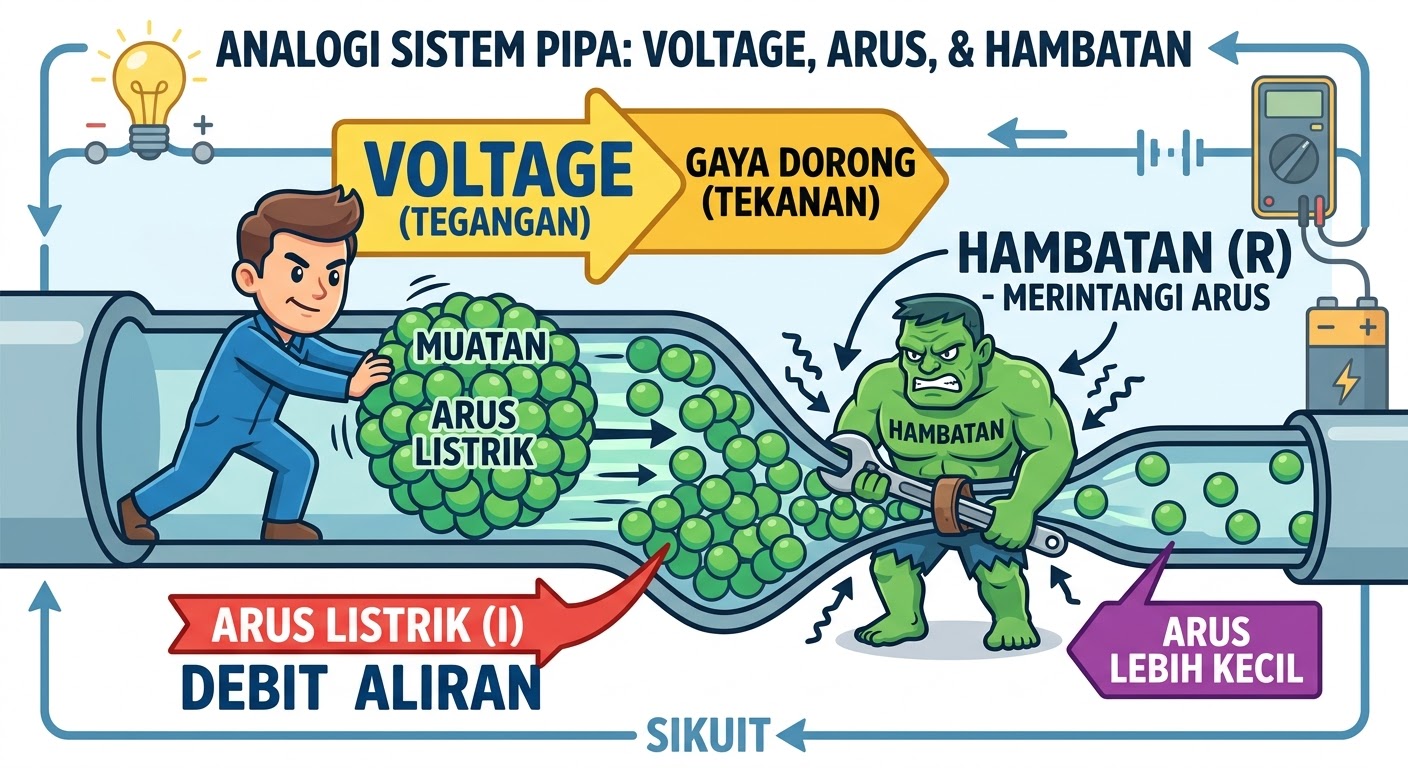
Analogi Pipa Air

Perbedaan Arus AC dan DC

  • Arus Searah (Direct Current / DC): Aliran muatan konstan ke satu arah (positif ke negatif). Sumbernya dari baterai, aki, atau panel surya. Digunakan untuk HP, laptop, dan praktikum elektronika.
  • Arus Bolak-Balik (Alternating Current / AC): Aliran muatan bergerak maju-mundur secara cepat (50 Hz di Indonesia). Sumber utamanya dari PLN untuk perangkat berdaya besar.

2. Bagaimana Perangkat Listrik Bisa Menyala? (Konversi Energi)

Perangkat listrik dapat bekerja bukan karena listriknya hilang, melainkan karena terjadi Perubahan Bentuk Energi (Konversi Energi). Listrik yang mengalir melewati perangkat membawa energi potensial yang diubah oleh komponen perangkat menjadi energi lain.

Bentuk Konversi Cara Kerja Ringkas Contoh Alat Rumah Tangga
Listrik → Panas (Kalor) Arus dipaksa melewati kawat elemen pemanas bertahanan tinggi sehingga menghasilkan gesekan/panas. Setrika, Magic Com, Dispenser, Toaster
Listrik → Gerak (Kinetik) Arus dialirkan ke kumparan kawat untuk menghasilkan medan magnet yang memutar poros motor. Kipas Angin, Mesin Cuci, Pompa Air, Blender
Listrik → Cahaya Muatan menyeberangi semikonduktor (dioda) melepaskan energi berupa foton cahaya. Lampu Bohlam LED, Layar TV, Display HP
Listrik → Suara Sinyal arus listrik menggerakkan membran speaker melalui gaya elektromagnetik untuk menggetarkan udara. Speaker, Bel Rumah, Radio

3. Sketsa Instalasi Listrik Rumah Tangga

Listrik dari jaringan PLN dialirkan ke rumah melalui meteran listrik (KWh Meter) dan panel pembagi (MCB Box). Dari MCB, kabel didistribusikan ke berbagai titik stopkontak (untuk alat berdaya tinggi) dan sakelar penerangan.
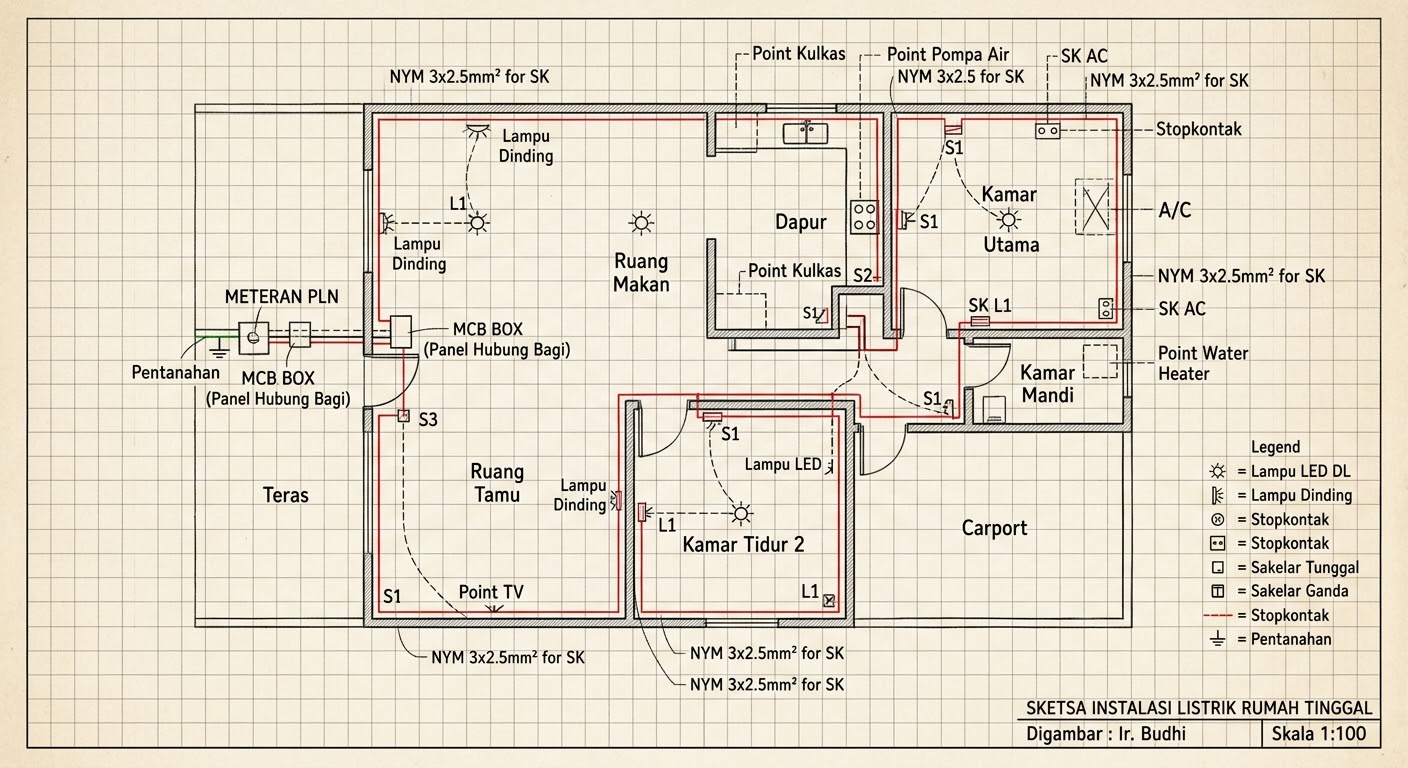
Sketsa Instalasi Rumah

4. Bedah Cara Kerja Perabot: Mesin PCB Lampu Bohlam LED AC

Bohlam LED modern yang langsung ditancapkan ke fitting listrik rumah (220V AC) memiliki rangkaian mesin berupa Driverless Aluminium PCB di dalamnya. Komponen ini bertugas mengubah listrik 220V AC dari rumah menjadi listrik DC tegangan rendah yang aman bagi lampu LED.
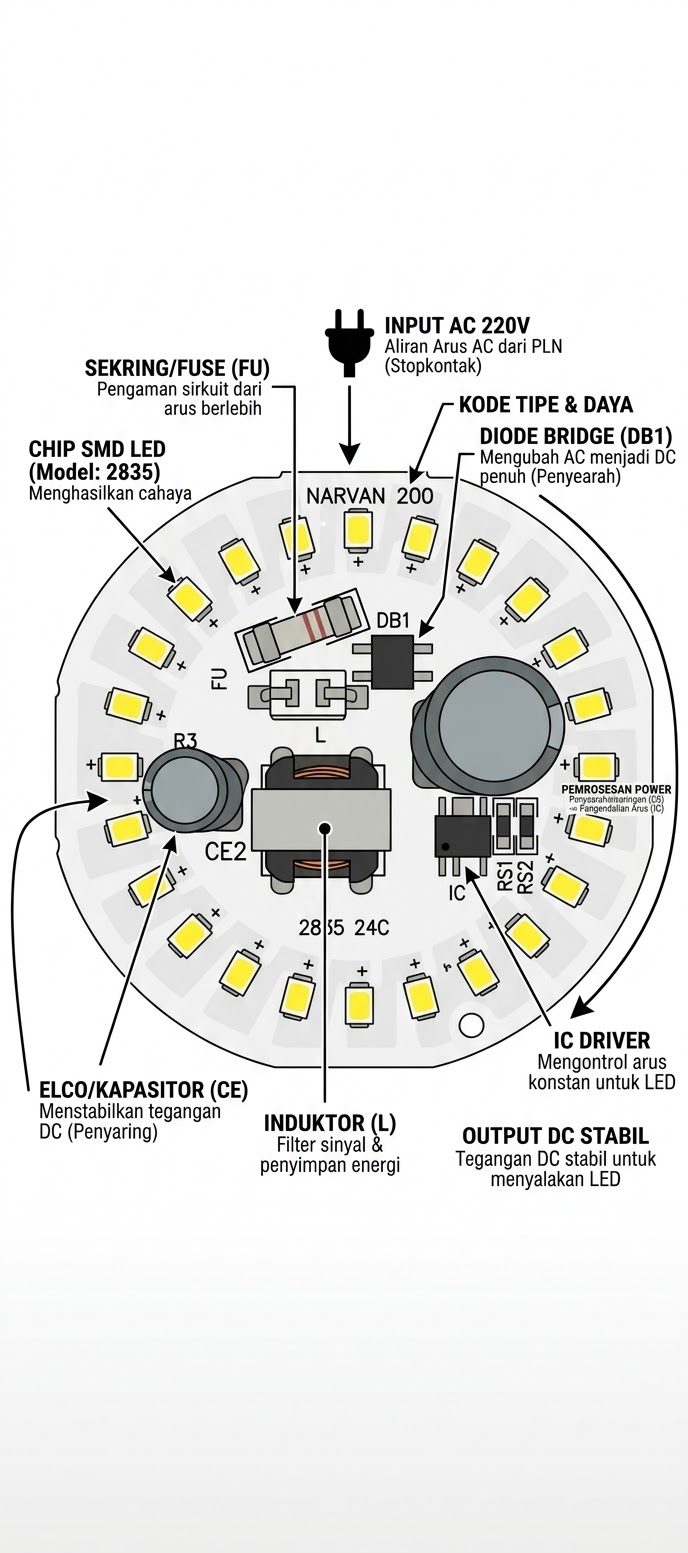
Ilustrasi PCB lampu LED

Fungsi Komponen Utama pada PCB LED:

  • Sekring / Fuse Resistor (FU): Pengaman utama. Otomatis putus jika terjadi lonjakan arus atau korsleting.
  • Diode Bridge (DB1): Mengubah (menyearahkan) arus AC bolak-balik dari stopkontak menjadi arus DC searah.
  • IC Driver: Mengatur suplai arus konstan agar chip LED tidak kepanasan walau tegangan rumah naik-turun.
  • Kapasitor Elco (CE): Menyaring riak tegangan DC sehingga pancaran cahaya lampu halus dan tidak berkedip (flicker-free).
  • Induktor (L): Menahan lonjakan arus mendadak (surge filter).
  • Chip SMD LED: Komponen utama yang mengubah energi listrik DC teratur menjadi cahaya terang.

5. Korsleting Listrik (Short Circuit) & Pencegahannya

Apa itu Korsleting?

Korsleting (Hubungan Arus Pendek) terjadi ketika jalur arus positif (Phase) dan negatif (Neutral) bersentuhan secara langsung tanpa melewati hambatan/beban (R mendekati 0).

Dalam analogi pipa air, korsleting ibarat pipa utama pecah terbuka tepat di bawah tandon. Air mengalir deras tanpa ada hambatan sama sekali.

Hukum Ohm: I = V / R
Jika R mendekati 0 ⇒ Arus (I) Menjadi Sangat Besar!

Dampak Bahaya Korsleting:

  1. Lonjakan Panas Ekstrem: Kabel penghantar memanas hingga ratusan derajat dalam hitungan milidetik.
  2. Pelelehan Isolator & Kebakaran: Lapisan plastik kabel meledak/meleleh dan memicu percikan api.
  3. Sistem Pengaman Listrik: Perangkat pengaman seperti MCB (pada panel rumah) atau Sekring / Fuse (pada PCB alat) dirancang untuk melepaskan sirkuit secara mendadak begitu arus berlebih terdeteksi.

Ringkasan Pembelajaran Praktikum

Dengan memahami analogi pipa air, sifat arus AC-DC, serta konversi energi pada komponen seperti PCB LED, siswa diharapkan dapat lebih siap melakukan praktikum elektronika dasar (seperti merangkai resistor, dioda, dan LED pada breadboard) secara aman dan terstruktur.

Komponen Pheriperal Komputer

Modul Ajar Digital

Komponen Peripheral Komputer

Mata Pelajaran: Dasar-Dasar Teknik Jaringan Komputer dan Telekomunikasi (TJKT)

Kelas / Semester XI (Sebelas) / Ganjil
Penyusun Tim AI EduQuest - MAN 2 Cianjur
Platform Pendukung EduQuest E-Learning System

1. Pendahuluan & Analogi Dunia Nyata

Bayangkan sebuah otak manusia yang cerdas dan mampu berpikir sangat cepat. Namun, apa gunanya otak tersebut jika manusia itu tidak memiliki mata untuk melihat, telinga untuk mendengar, mulut untuk berbicara, atau tangan untuk menulis? Otak tersebut akan terisolasi dan tidak dapat berinteraksi dengan dunia luar.

Dalam sistem komputer, CPU (Central Processing Unit) adalah otak tersebut. Sementara itu, Peripheral Komputer adalah panca indra dan anggota tubuhnya.

Definisi:
Peripheral komputer adalah perangkat keras (hardware) tambahan yang disambungkan ke komputer utama (motherboard) untuk memperluas fungsi, memberikan input, menampilkan output, atau memfasilitasi komunikasi data tanpa menjadi bagian dari inti arsitektur CPU itu sendiri.


2. Klasifikasi Peripheral Komputer

Secara garis besar, peripheral dibagi menjadi empat kategori utama berdasarkan arah aliran data:

Bagan Klasifikasi Peripheral Komputer

Gambar 1: Aliran Data dan Klasifikasi Peripheral Komputer

A. Peripheral Input (Perangkat Masukan)

Perangkat yang berfungsi untuk memasukkan data atau instruksi dari pengguna/lingkungan ke dalam sistem komputer.

  • Keyboard & Mouse: Perangkat input standar untuk interaksi teks dan antarmuka grafis (GUI).
  • Scanner: Mengubah dokumen fisik menjadi data digital.
  • Barcode & QR Code Scanner: Sangat vital dalam sistem inventarisasi jaringan dan retail.
  • IP Camera / Webcam: Mengambil data visual untuk diproses atau ditransmisikan melalui jaringan (sangat relevan dalam materi CCTV/Keamanan Jaringan TJKT).

B. Peripheral Output (Perangkat Keluaran)

Perangkat yang berfungsi untuk menampilkan hasil pemrosesan data oleh CPU kepada pengguna dalam bentuk yang dapat dipahami.

  • Monitor/Display: Menampilkan antarmuka grafis sistem operasi. Koneksi modern menggunakan port HDMI, DisplayPort (DP), atau Type-C.
  • Printer (Dot Matrix, Inkjet, Laser): Mengubah data digital menjadi dokumen fisik.
  • Proyektor: Memproyeksikan visual ke layar yang lebih besar (sering digunakan dalam ruang server untuk monitoring bersama).

C. Peripheral Storage (Penyimpanan Tambahan/Eksternal)

Perangkat yang digunakan untuk menyimpan data di luar media penyimpanan internal utama (SSD/HDD Internal).

  • External Hard Drive / SSD: Menggunakan koneksi USB 3.0 atau Type-C untuk transfer data kecepatan tinggi.
  • Flashdisk (USB Flash Drive): Media penyimpanan portable terpopuler.
  • Network Attached Storage (NAS): Peripheral penyimpanan berbasis jaringan (sangat erat dengan kompetensi TJKT).

D. Peripheral Komunikasi & Jaringan

Perangkat yang memungkinkan komputer berkomunikasi dengan komputer lain atau perangkat jaringan dalam satu infrastruktur.

  • NIC (Network Interface Card) / LAN Card: Peripheral eksternal (USB to RJ45) atau internal (PCI Express) untuk menghubungkan PC ke jaringan kabel.
  • Wireless USB Adapter: Dongle Wi-Fi eksternal untuk menangkap sinyal nirkabel.
  • USB to Serial Console Cable: Peripheral wajib teknisi TJKT untuk mengonfigurasi Router/Switch Cisco atau MikroTik melalui port Console.

3. Antarmuka (Interface) Koneksi Peripheral

Sebagai siswa TJKT, Anda harus memahami jenis-jenis "jalan tol" atau port tempat peripheral ini terhubung dengan motherboard:

Nama Port / Interface Bentuk / Karakteristik Fisik Kecepatan Teoretis Penggunaan Umum
USB 2.0 Tipe A (Warna Hitam / Abu-abu) Hingga 480 Mbps Keyboard, Mouse, Printer
USB 3.0 / 3.2 Tipe A (Warna Biru / Merah) 5 Gbps s.d 20 Gbps HDD Eksternal, LAN Adapter
USB Type-C Konektor Oval Simetris Hingga 40 Gbps (Thunderbolt) Monitor Modern, High-speed Storage
HDMI / DisplayPort Konektor Trapezoid Bersudut Mendukung resolusi 4K - 8K Monitor, Proyektor, TV
RJ-45 (Ethernet) Konektor Transparan 8-Pin Modular 100 Mbps s.d 10 Gbps Koneksi Jaringan Kabel (LAN)
DB9 (Serial) Port D-Sub 9-Pin Male Rendah (Legacy Standard) Koneksi Console Cisco Router lama

Selamat Belajar di EduQuest, Siswa Hebat MAN 2 Cianjur!

Persiapan Praktek

Modul Ajar Praktikum

Keamanan, Kesehatan, dan Kenyamanan Lingkungan Kerja (K3LH)

Mata Pelajaran: Dasar-Dasar Teknik Jaringan Komputer dan Telekomunikasi (TJKT)

Fase / Kelas Fase E / Kelas X (Sepuluh)
Alokasi Waktu 4 JP (4 x 45 Menit)
Platform Pendukung EduQuest Learning System / Blogger

1. Pendahuluan & Prinsip K3LH TJKT

Lingkungan kerja yang aman dan nyaman adalah fondasi utama bagi seorang teknisi. Sebelum melangkah ke jaringan kompleks, siswa Kelas X TJKT harus menguasai bahaya utama di laboratorium: arus listrik dan listrik statis (ESD).

3 Pilar Utama Lingkungan Kerja TJKT:

  • Keamanan (Safety): Perlindungan terhadap bahaya sengatan listrik, kebakaran akibat korsleting, dan kerusakan komponen elektronik.
  • Kesehatan (Health): Menjaga kondisi tubuh melalui posisi kerja ergonomis saat merakit atau mengukur rangkaian listrik.
  • Kenyamanan (Comfort): Pengaturan tata ruang laboratorium (layout meja, kerapian jalur kabel daya, sirkulasi udara, dan pencahayaan) agar kerja tetap fokus dan aman.

2. Ergonomi & Keselamatan Kelistrikan Dasar

Aturan Emas Keselamatan Kelistrikan (Electrical Safety Rules)

  • Gunakan Alat Pelindung Diri (APD): Selalu gunakan alas kaki berbahan karet yang kering untuk mencegah tubuh menjadi jalur ground saat terjadi kebocoran arus.
  • Pencegahan Listrik Statis (ESD): Gunakan gelang antistatis (ESD wrist strap) saat menyentuh komponen PCB/elektronika sensitif.
  • Prosedur Isolasi Daya: Matikan sakelar utama dan cabut kabel daya dari stopkontak sebelum membuka casing perangkat, memotong kabel listrik, atau mengubah rangkaian.
  • Pengukuran Aman: Pastikan pemilih moda (selector knob) Multimeter berada pada posisi pengukuran yang tepat (AC/DC) sebelum menempelkan jarum ukur (probe) ke sumber tegangan.

3. Teknik Menyiapkan Alat dan Bahan Praktek

Penyiapan alat dan bahan kelistrikan wajib mengikuti SOP 4 Langkah:

  1. Identifikasi (Checklist): Cek daftar alat ukur dan bahan praktikum sesuai Job Sheet.
  2. Inspeksi Fisik & Fungsi: Periksa isolasi kabel probe multimeter (tidak terkelupas), tang tidak longgar, dan kabel colokan tidak retak.
  3. Pengelompokan (Zone Management): Pisahkan alat potong/tajam (tang potong, kuter), alat ukur (multimeter, tespen), dan bahan habis pakai (kabel, isolasi) di meja kerja.
  4. Pembersihan & Pengangkatan Aman: Bebaskan area kerja dari cairan atau bahan konduktif yang berserakan.

Contoh Matriks Kebutuhan Alat & Bahan Praktikum Kelistrikan Dasar

Kategori Nama Alat / Bahan Spesifikasi Minimum Fungsi Utama Potensi Bahaya & Penanganan
Alat Pelindung Gelang Antistatis (ESD Strap) Kabel spiral dengan jepit buaya Membuang muatan listrik statis dari tubuh ke ground Terbelit. Pastikan jepit buaya terhubung ke sasis/ground yang aman.
Alat Pelindung Sarung Tangan Isolasi / Alas Karet Bahan karet sintetis / ESD Safe Mencegah sengatan listrik langsung ke tangan/tubuh Licin. Gunakan sarung tangan dengan ukuran yang pas (fit).
Alat Ukur Multimeter (AVO Meter) Digital / Analog (CAT II 600V) Mengukur tegangan (Volt), arus (Ampere), dan hambatan (Ohm) Salah batas ukur memicu ledakan/korsleting. Cek selector knob sebelum mengukur!
Alat Tangan Tang Pengupas Kabel (Wire Stripper) Ukuran AWG 10-22 dengan gagang terisolasi Mengupas isolasi luar kabel listrik tanpa memutus kawat inti Tangan tergores/kawat putus. Sesuaikan lubang pengupas dengan diameter kabel.
Alat Tangan Obeng Plus/Minus Terisolasi VDE Certified (1000V) Membuka/mencengkeram sekrup pada terminal listrik Tergelincir dan melukai tangan. Gunakan mata obeng yang pas dengan kepala sekrup.
Bahan Habis Pakai Kabel Listrik Tunggal / Serabut NYA / NYAF (0.75 mm² - 1.5 mm²) Penghantar arus listrik dalam rangkaian praktikum Serabut kawat mencuat menyengat tangan. Rapikan dengan tang crimping/solder.
Bahan Habis Pakai Isolasi Electrical Tape Bahan PVC tahan panas (600V) Menutup sambungan kabel agar tidak terbuka Sambungan kendur memicu percikan api. Balut isolasi dengan kuat dan berlapis.

4. Tata Tertib & Pengelolaan Limbah 5R

  • Ringkas & Rapi: Jangan biarkan kabel daya atau lead probe menjuntai ke lantai agar tidak tersandung.
  • Resik: Bersihkan sisa-sisa kupasan isolasi kabel dan potongan kawat tembaga dari meja praktikum setelah selesai kerja.
  • Limbah B3 / Elektronik: Buang baterai bekas multimeter, komponen terbakar, atau sisa timah solder pada wadah khusus limbah B3.

LEMBAR KERJA KELOMPOK (QUEST SHEET)

Kode Quest: EQ-TJKT-K3LH-02-GROUP

Topik yang Dibahas: ......

Nama Kelompok: ........................................................................

Anggota Kelompok:

  1. ........................................................................
  2. ........................................................................
  3. ........................................................................
  4. ........................................................................

Kelas: X TJKT ......

Tanggal: ........................................................................

1. Alat dan Bahan yang Dibutuhkan

(Tuliskan alat ukur dan perlengkapan safety yang dibutuhkan untuk pengukuran listrik)

  • ...................................................................................................................
  • ...................................................................................................................
  • ...................................................................................................................
  • ...................................................................................................................

2. Prosedur Keselamatan Kerja

Hal yang BOLEH Dilakukan (DO's):
  • ........................................................................
  • ........................................................................
  • ........................................................................
Hal yang TIDAK BOLEH Dilakukan (DON'Ts):
  • ........................................................................
  • ........................................................................
  • ........................................................................

3. Studi Kasus K3LH & Analisis Kecelakaan

Skenario:

A. Analisis Potensi Kecelakaan yang Harus Diantisipasi:

(Diskusikan dengan kelompokmu apa bahaya yang akan terjadi pada alat ukur, jaringan listrik, dan fisik siswa tersebut)

B. Langkah SOP / Mitigasi yang Benar:

(Tuliskan urutan Standar Operasional Prosedur yang benar sebelum dan saat melakukan pengukuran tegangan AC)

sketsa motherboard

Modul Ajar Praktikum

Praktek Sketsa Anatomi Motherboard

Mata Pelajaran: Dasar-Dasar Teknik Jaringan Komputer dan Telekomunikasi (TJKT)

Fase / Kelas Fase E / Kelas X (Sepuluh)
Alokasi Waktu 4 JP (4 x 45 Menit)
Penyusun Tim Kurikulum TJKT MAN 2 Cianjur
Platform Pendukung EduQuest Learning System

1. Pendahuluan & Analogi Dunia Nyata

Mengapa Harus Menggambar Sketsa Motherboard?

Bayangkan Anda adalah seorang arsitek yang dikirim ke sebuah kota metropolitan yang sangat padat seperti Jakarta atau Tokyo. Tugas Anda adalah memperbaiki sistem drainase dan kelistrikan kota tersebut. Apakah Anda akan langsung membongkar jalanan tanpa peta? Tentu tidak. Anda memerlukan peta detail untuk memahami di mana pusat pemerintahan, di mana pembangkit listrik, dan jalur protokol mana yang menghubungkan semuanya.

Motherboard (Papan Induk) adalah replika mini dari kota metropolitan tersebut:

  • CPU (Processor): Balai Kota atau pusat pemerintahan tempat semua keputusan diambil.
  • RAM: Area Parkir Transit Sementara yang menampung kendaraan (data) yang akan segera masuk ke Balai Kota.
  • Chipset: Polisi Lalu Lintas & Terminal Utama yang mengatur jalannya kendaraan agar tidak terjadi kemacetan (bottleneck).
  • Jalur PCB (Trace): Jalan Raya dan Kabel Bawah Tanah yang mengalirkan listrik dan data.
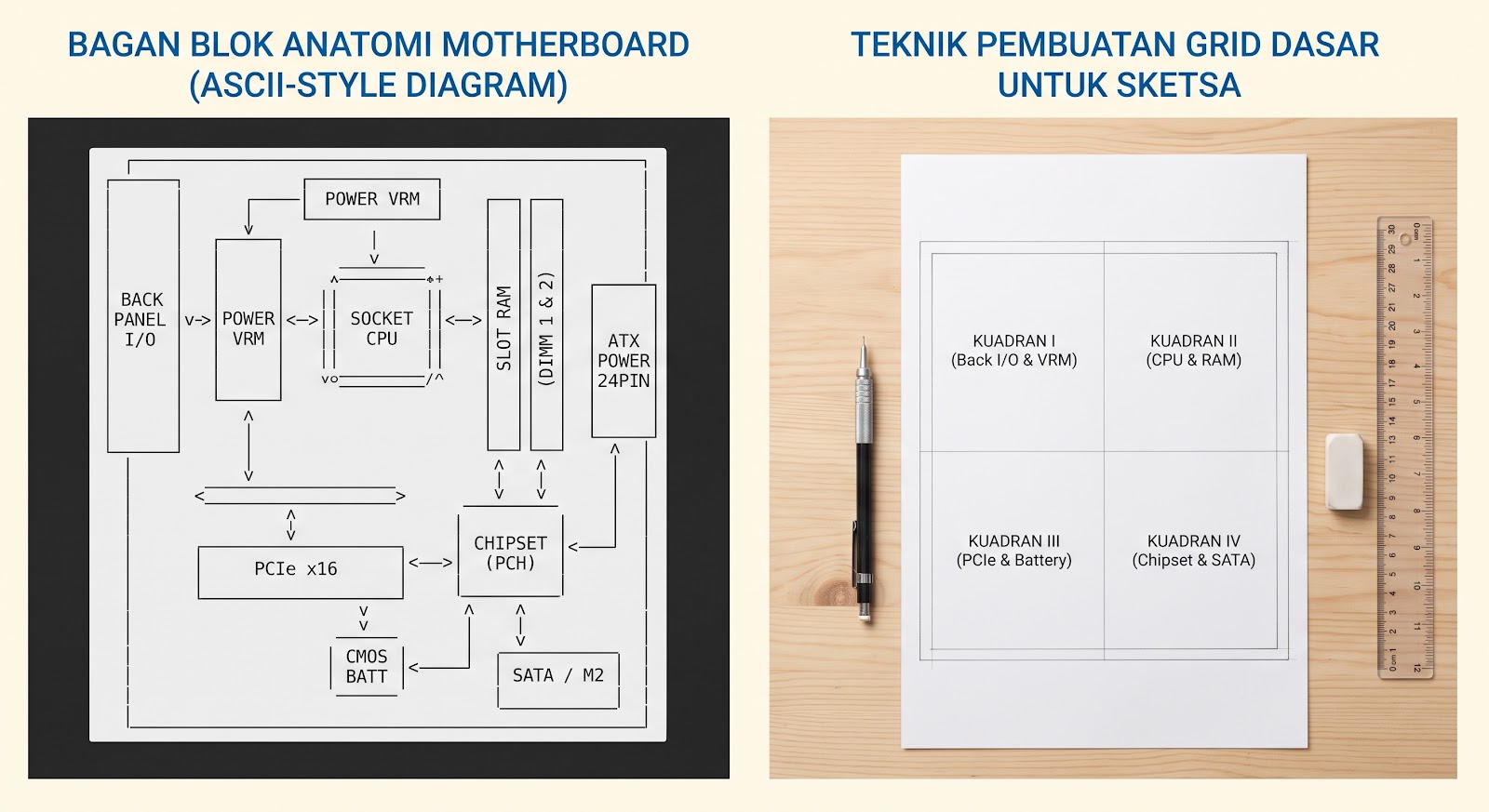
Bagan Blok Anatomi Motherboard dan Grid Sketsa

Gambar 1: Diagram Anatomi Motherboard dan Teknik Pembuatan Grid Dasarnya

Melalui praktek sketsa ini, Anda tidak hanya sekadar menggambar, melainkan melakukan pemetaan taktis (Tactical Mapping) komponen-komponen vital. Sebagai calon teknisi TJKT, kemampuan membaca layout fisik motherboard secara cepat adalah modal utama dalam melakukan troubleshooting perangkat keras komputer.


2. Dasar Teori: Anatomi Mini-Metropolis

Sebelum menggoreskan pensil di atas kertas, mari kita bedah komponen utama yang wajib masuk ke dalam sketsa Anda:

A. Jantung & Otak Sistem

  1. Socket CPU (Central Processing Unit): Dudukan prosesor. Perhatikan tuas pengunci (retention arm) dan deretan pin emas (LGA pada Intel) atau lubang pin (PGA pada AMD).
  2. VRM (Voltage Regulator Module): Terletak di sekitar Socket CPU. Terdiri dari Choke (kotak abu-abu/hitam) dan Mosfet yang sering ditutupi Heatsink aluminium. VRM berfungsi sebagai gardu listrik yang menurunkan tegangan dari PSU menjadi tegangan stabil untuk CPU.

B. Jalur Logistik & Penyimpanan

  1. Slot RAM (DIMM Slots): Slot panjang vertikal dengan pengunci di ujungnya. Perhatikan posisi sekat pembatas (notch) yang mencegah kesalahan pemasangan RAM.
  2. Chipset (Southbridge / PCH): Mengontrol jalur data lambat (SATA, USB, Audio, LAN). Biasanya ditutupi heatsink berlogo produsen.
  3. Slot M.2 NVMe & Port SATA: Gerbang menuju penyimpanan (SSD/HDD). Slot M.2 berbentuk kecil mendatar, sedangkan port SATA berbentuk seperti huruf "L" terbalik.

C. Jalur Ekspansi & Komunikasi Internasional

  1. Slot PCIe (PCI Express) x16: Slot terpanjang untuk kartu grafis (VGA Card) dengan pengunci di ujung kanan bawah.
  2. Slot PCIe x1: Slot kecil untuk kartu tambahan seperti WiFi Card atau Sound Card.
  3. Back Panel I/O: Barisan port di bagian belakang casing (USB, RJ-45 LAN, Jack Audio, HDMI/DisplayPort).

D. Aliran Daya & Sistem Backup

  1. Konektor Power ATX 24-Pin: Port daya utama dari Power Supply ke Motherboard.
  2. Konektor Power CPU 4/8-Pin: Terletak di sudut kiri atas dekat VRM, menyuplai daya khusus untuk prosesor.
  3. Baterai CMOS: Baterai kancing tipe CR2032 yang menyuplai daya ke chip BIOS agar pengaturan waktu dan sistem tidak terhapus saat komputer dimatikan.

3. Peralatan Praktek (Equipment List)

No Alat & Bahan Spesifikasi / Keterangan Fungsi
1 Unit Motherboard Fisik Tipe ATX / Micro-ATX Objek observasi langsung
2 Kertas Gambar A4/F4 Kertas HVS 80gr / Buku Gambar Media menuangkan sketsa
3 Pensil Kayu (HB & 2B) HB (sketsa tipis), 2B (detail/tebal) Membuat garis bantu & arsir
4 Penggaris Mika 30 cm Transparan Memastikan presisi garis
5 Penghapus Lembut Penghapus khusus pensil Koreksi kesalahan gambar
6 Pena Hitam (Drawing Pen) Ukuran 0.2 atau 0.5 Inking (garis akhir)
7 Pensil Warna / Highlighter Minimal 3 warna berbeda Pewarnaan tematik

4. Langkah-Langkah Praktek (Step-by-Step)

Fase 1: Tahap Orientasi (15 Menit)

1. Letakkan Motherboard di atas meja datar dengan alas bersih.
2. Posisikan Back Panel I/O berada di sebelah KIRI Anda (posisi standar industri).
3. Amati bentuk fisik keseluruhan (Micro-ATX atau Standard ATX).

Fase 2: Pembuatan Grid Sederhana (20 Menit)

1. Buat kotak luar besar di kertas menggunakan pensil HB untuk batas fisik motherboard.
2. Bagi kotak menjadi 4 kuadran secara tipis sebagai pembantu proporsi (lihat panduan pada **Gambar 1** di atas): Kuadran I (Back I/O & VRM), Kuadran II (CPU & RAM), Kuadran III (PCIe & Battery), dan Kuadran IV (Chipset & SATA).

Fase 3: Pemetaan Komponen Utama (Drafting) (45 Menit)

  • Langkah 1 (Pusat Kota): Gambar Socket CPU di Kuadran II (~1/6 luas papan).
  • Langkah 2 (Menara Transit): Gambar Slot RAM di sebelah kanan Socket CPU secara vertikal.
  • Langkah 3 (Jalur Tol): Gambar Slot PCIe x16 secara horizontal di Kuadran III ke IV.
  • Langkah 4 (Gerbang Daya): Gambar Konektor ATX 24-Pin di sisi paling kanan.
  • Langkah 5 (Pusat Komunikasi): Gambar port Back Panel I/O di sisi paling kiri (Kuadran I).
  • Langkah 6 (Pendukung): Gambarkan lingkaran Baterai CMOS, Chipset (PCH), dan port SATA.

Fase 4: Penegasan Garis & Pewarnaan Tematik (30 Menit)

1. Tebalkan garis utama menggunakan Drawing Pen.
2. Hapus garis bantu pensil hingga bersih.
3. Terapkan pewarnaan tematik standar EduQuest:

Merah: Power / Kelistrikan (ATX 24-pin, CPU 8-pin, VRM)
Kuning: Pemrosesan & Memori (Socket CPU, Slot RAM)
Biru: Ekspansi & Komunikasi (PCIe, Back I/O)
Hijau: Penyimpanan (Slot M.2, Port SATA)

LEMBAR KERJA SISWA (QUEST SHEET)

Kode Quest: EQ-TJKT-MTHRBD-01

Nama Siswa: ......................................................

Kelas: X TJKT ......

Tanggal Pelaksanaan: ......................................................

Misi 1: Identifikasi Motherboard Fisik

  1. Merk/Brand Motherboard: _______________________________
  2. Seri/Model Motherboard: _______________________________
  3. Tipe Socket CPU: _______________________________
  4. Jenis Memori RAM: _______________________________

Misi 2: Ruang Gambar Sketsa

[ Lampirkan lembar sketsa fisik atau unggah foto/scan hasil gambar Anda di sini ]

Misi 3: Pemetaan Tabel Pin-Point

Berikan nomor penunjuk (1 s.d. 10) pada gambar Anda, lalu lengkapi tabel berikut:

No Nama Komponen Fungsi Utama Akibat Jika Rusak
1
2
3
4
5
6
7
8
9
10

6. Rubrik Penilaian (Assessment Rubric)

Aspek Penilaian Bobot Sangat Baik (85-100) Cukup Baik (70-84) Kurang (< 70)
Presisi & Skala 30% Letak komponen sangat akurat; proporsi ukuran seimbang. Letak komponen sebagian besar benar, ukuran kurang proporsional. Komponen diletakkan acak tanpa acuan posisi fisik asli.
Kelengkapan Komponen 30% Memberi label minimal 10 komponen vital dengan tepat. Menggambar dan memberi label 6-9 komponen. Komponen yang digambar kurang dari 6.
Kerapian & Pewarnaan 20% Garis tegas (drawing pen), bersih, pewarnaan tematik rapi. Cukup rapi, pewarnaan kurang konsisten / ada sisa pensil. Gambar kotor, tanpa penegas pen, dan tidak diwarnai.
Analisis Fungsi 20% Tabel fungsi diisi dengan analisis mendalam & logis secara teknis. Tabel diisi benar namun penjelasannya terlalu singkat/teoretis. Penjelasan fungsi salah atau tabel tidak diisi.

8. EduQuest Challenge: "The Fault Detective"

Skenario Kasus:

"Seorang pelanggan datang ke laboratorium komputer MAN 2 Cianjur membawa PC miliknya. Dia mengeluhkan bahwa komputer bisa menyala (kipas berputar), tetapi layar monitor tetap hitam (No Display) dan terdengar bunyi bip panjang berulang-ulang. Selain itu, jam pada sistem operasi Windows selalu kembali ke tanggal 1 Januari 2010 setiap kali komputer dimatikan dan dicabut dari stopkontak."

Pertanyaan Analisis:

1. Masalah No Display & Bip Panjang:

Komponen Bermasalah: RAM (Random Access Memory) / Slot RAM.
Koordinat Kuadran: Kuadran II (bagian kanan).
Analisis: Bunyi bip panjang berulang-ulang umumnya menandakan kegagalan deteksi memori utama (RAM). Penyebabnya bisa karena pin RAM kotor, posisi kurang presisi, atau modul RAM rusak.

2. Masalah Jam Sistem Ter-reset:

Komponen yang Diganti: Baterai CMOS.
Tipe / Spesifikasi: Baterai kancing lithium tipe CR2032 (3 Volt).
Analisis: Baterai CMOS menyuplai daya ke chip BIOS untuk menyimpan waktu RTC (Real Time Clock) dan konfigurasinya. Jika baterainya habis, waktu sistem akan kembali ke setelan pabrik/default chip BIOS saat aliran listrik terputus.

Perangkat Multi Fungsi : Router

 Pernahkah kamu penasaran bagaimana internet bisa sampai ke ponsel atau laptopmu? Di rumah atau kantor, kita sering menyebut perangkat pemancar sinyal itu dengan sebutan "Router" atau "Access Point". Namun, tahukah kamu bahwa perangkat tersebut sebenarnya adalah kumpulan beberapa perangkat canggih yang digabungkan menjadi satu kotak kecil?

Mari kita bedah apa yang sebenarnya terjadi di dalam perangkat tersebut.

Komponen di Balik Koneksi Internet

Perangkat yang kamu gunakan sehari-hari—sering disebut Wireless Router—adalah perangkat all-in-one. Di dalamnya, terdapat beberapa fungsi krusial yang bekerja secara bersamaan:

  1. Modem (Modulator-Demodulator): Ini adalah pintu gerbang. Fungsinya mengubah sinyal kontinu (analog) dari penyedia layanan internet (ISP) seperti kabel fiber optik menjadi sinyal digital (biner) yang bisa diproses oleh CPU router.

  2. Router: Berperan sebagai "petugas kurir". Tugas utamanya adalah routing, yaitu menentukan jalur terbaik bagi paket data berdasarkan tabel routing (IP forwarding). Ia memutuskan apakah data harus dikirim ke jaringan internal atau diteruskan ke jaringan luar (internet).

  3. Switch: Jika router mengurus komunikasi antarjaringan, switch mengurus komunikasi di dalam jaringan lokal (LAN). Komponen ini menggunakan MAC Address Table untuk mengirimkan frame data hanya ke port tujuan, sehingga efisiensi jalur kabel tetap terjaga.

  4. Access Point (AP): Inilah yang memancarkan sinyal Wi-Fi. AP bertindak sebagai bridge (jembatan) yang mengonversi data dari kabel Ethernet menjadi gelombang radio (frekuensi 2.4 GHz atau 5 GHz) agar perangkat nirkabel bisa terhubung.

  5. Firewall & NAT: Ini adalah sistem keamanan dan manajemen IP. Firewall melakukan packet filtering untuk menyaring lalu lintas yang mencurigakan, sementara NAT (Network Address Translation) bertugas mengubah alamat IP lokal (privat) menjadi satu IP publik, sehingga semua perangkatmu bisa berbagi satu koneksi internet.

Mengapa Sering Disebut "Router"?


Karena router adalah bagian yang mengambil keputusan paling "pintar"—yaitu menentukan ke mana data harus dikirim melalui protokol jaringan—maka istilah inilah yang paling sering disematkan.

Namun, fungsi router sebenarnya bisa saja tidak aktif. Jika kamu hanya menghubungkan dua atau tiga komputer di satu ruangan tanpa akses ke internet, maka fungsi routing dan NAT-nya akan "menganggur". Dalam kondisi ini, perangkat tersebut secara otomatis bekerja sebagai Switch biasa yang memindahkan frame data antar perangkat di ruangan tersebut berdasarkan alamat fisik (MAC Address) perangkat.

Analogi Sederhana: Kurir dan Satpam

Agar lebih mudah dipahami, mari gunakan analogi komplek perumahan:

  • Switch adalah Satpam Komplek. Dia mengenal setiap rumah (MAC Address) di dalam komplek, sehingga dia bisa mengantar surat dari satu rumah ke rumah lain dengan cepat tanpa perlu keluar gerbang.

  • Router adalah Petugas Kurir di Gerbang Utama. Jika ada warga yang ingin mengirim paket ke kota lain (Internet), kurir inilah yang memegang peta (tabel routing) dan tahu rute tercepat untuk sampai ke tujuan melalui gerbang luar.

Mengapa Pemahaman Ini Penting?

Mungkin kamu bertanya, "Mengapa saya harus tahu hal teknis ini?" Jawabannya sederhana: untuk membantu kamu mengoptimalkan jaringan di rumah.

Saat koneksi melambat atau bermasalah, seringkali kita langsung menyalahkan penyedia layanan internet. Padahal, masalahnya bisa saja karena perangkat all-in-one tersebut sedang bekerja terlalu keras (beban CPU tinggi) untuk menangani semua tugas (modem, routing, keamanan, dan Wi-Fi) sendirian, terutama jika ada banyak perangkat yang terhubung sekaligus.

Di tingkat profesional, perangkat-perangkat ini dipisahkan. Ada modem khusus, router khusus, dan Access Point yang terpisah. Dengan membagi tugas, setiap perangkat bisa bekerja lebih efisien, membuat jaringan jauh lebih stabil dan kencang.

Kesimpulan

Mengetahui bahwa satu perangkat Wi-Fi memiliki banyak "kepribadian" adalah langkah awal untuk memahami teknologi yang kamu gunakan setiap hari. Jaringan internet yang stabil bukan sekadar soal kabel atau perangkat mahal, melainkan soal bagaimana kita mengelola "lalu lintas" data dengan tepat.

Lain kali saat kamu melihat lampu indikator berkedip pada perangkat internet di rumahmu, ingatlah bahwa di dalamnya ada "kurir" yang sedang memetakan jalur dan "satpam" yang sedang menjaga keamanan datamu. Teknologi memang sekeren itu!

Pemrograman arduino uno dan servo di tinkercad

 Kali ini kita akan belajar koding robotik dengan menggunakan aplikasi simulasi tinkercad. Bagi yang belum tahu, silahkan buat akun dan pelajari tinkercad langsung dari situs resminya, di tinkercad.com. Berikut ini langkah-langkah pemrograman koding arduino uno untuk menggerakan servo di tinkercad.

Penyiapan Tinkercad

Sebelum masuk ke pemrograman, kita siapkan dulu aplikasi tinkercad dengan login terlebih dahulu. Perlu diketahui, tinkercad menyediakan 3 opsi akun yaitu, Educator, Student dan Personal. Dalam tutorial kali ini kita akan menggunakan akun Personal. 

Halaman Login TinkerCad
Setelah login, kita lanjut dengan membuat baru proyek. Untuk aktivitas kali ini, kita akan membuat proyek sirkuit baru. 

Klik tombol "

Create your first Circuits design".


Kemudian kita akan diarahkan ke halaman proyek, disana kita akan memasukan komponen arduino uno dan servo.

Pastikan di sidebar pencarian, kita set component ke "all" sehingga seluruh komponen yang kita butuhkan bisa tampil di pencarian. Kemudian cari komponen arduino uno (bisa di ketik di pencarian) dan pilih komponen yang bernama "Arduino Uno R3". Setelah itu, lanjutkan pencarian ke komponen berikutnya yaitu servo, dengan memilih komponen "Micro Servo".

Pastikan dua komponen ini sudah muncul dilayar proyek.


Setelah itu, kita lanjutkan dengan menghubungkan kabel antara ke komponen arduino uno dengan micro servo. Berikut ini adalah pasangan dari masing-masing kabel dari micro servo ke arduino uno

  • Power (VCC) hubungkan dengan port 5V
  • Signal hubungkan dengan port 9
  • Ground (GND) hubungkan dengan port GND

Pemrograman Servo

Kita lanjutkan dengan bagian pemrograman, silahkan klik tombol "code" dan pastikan editor yang kita gunakan berformat text (secara default tinkercad akan menampilkan pilihan block). 


Setelah itu silahkan salin rangkaian kode dibawah ini, dan ganti semua kode default yang ada dengan kode yang baru. 
#include <Servo.h>   // Library untuk mengontrol servo

Servo myservo;       // Membuat objek servo dengan nama "myservo"

int pos = 0;         // Variabel untuk menyimpan posisi sudut servo

void setup() {
  myservo.attach(9); // Menghubungkan pin sinyal servo ke pin digital 9
}

void loop() {
  // Menggerakkan servo dari 0 derajat ke 180 derajat
  for (pos = 0; pos <= 180; pos += 1) {
    myservo.write(pos);   // Mengatur posisi servo sesuai nilai "pos"
    delay(15);            // Jeda 15 milidetik agar gerakan halus
  }

  // Menggerakkan servo dari 180 derajat kembali ke 0 derajat
  for (pos = 180; pos >= 0; pos -= 1) {
    myservo.write(pos);   // Mengatur posisi servo sesuai nilai "pos"
    delay(15);
  }
}

Setelah itu, klik "Start Simulation" dan perhatikan apakah servo bergerak atau tidak.

Penjelasan Struktur Kode

  1. #include <Servo.h>
    → Mengaktifkan pustaka Servo yang sudah tersedia di Arduino IDE/Tinkercad.
    Library ini memudahkan kita mengirim sinyal PWM untuk mengatur posisi servo.

  2. Servo myservo;
    → Membuat objek bernama myservo yang digunakan untuk mengontrol servo.

  3. myservo.attach(9);
    → Menghubungkan servo ke pin digital 9 pada Arduino.

  4. for (pos = 0; pos <= 180; pos += 1)
    → Loop pertama menggerakkan servo perlahan dari 0° ke 180°.
    Nilai pos mewakili sudut posisi servo.

  5. myservo.write(pos);
    → Mengirim sinyal ke servo agar bergerak ke posisi pos derajat.

  6. delay(15);
    → Memberi waktu agar servo bisa mencapai posisi berikutnya sebelum bergerak lagi.
    Semakin kecil nilainya → semakin cepat gerakan servo.

  7. Loop kedua melakukan hal sebaliknya, mengembalikan posisi dari 180° ke 0°.


Hasil simulasi di Tinkercad

Setelah kamu klik Start Simulation, servo akan bergerak:

  • Dari 0° → 180°,

  • lalu kembali dari 180° → 0°,

  • dan terus berulang (looping).


Demikian tutorial pemrograman Arduino Uno untuk menggerakan servo di TinkerCad, semoga bermanfaat.